将光盘驱动器设置为计算机第一启动设备 系统服务操作指南
在计算机系统维护、操作系统安装或系统救援场景中,将光盘驱动器设置为第一启动设备是一项常见且关键的系统服务操作。本文围绕该操作的必要性、实现方法及注意事项展开说明。
一、为什么需要将光盘驱动器设为第一启动设备
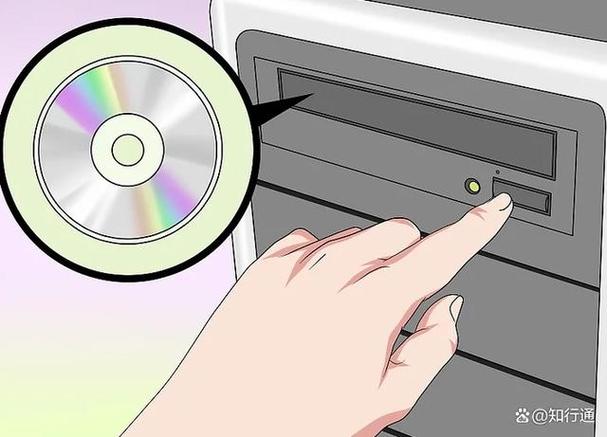
计算机启动时,BIOS或UEFI固件会按照预设的启动顺序依次尝试从各存储设备加载引导程序。将光盘驱动器置于启动顺序首位,可使计算机在开机时优先读取光盘中的引导信息,从而直接进入安装环境或救援系统。这一操作常见于以下场景:全新安装操作系统、使用PE或Live CD进行系统修复、运行磁盘检测与数据恢复工具、以及部署定制的系统维护光盘。
二、进入固件设置界面的方法
不同品牌计算机进入BIOS/UEFI设置界面的按键有所不同,常见按键包括Del、F2、F10、F12、Esc等。通常在开机自检画面出现时连续按下对应按键即可进入。部分机型还提供启动菜单快捷键(如F12或F11),可在不修改全局启动顺序的情况下临时选择从光盘启动,这种方式对系统服务人员更为灵活便捷。
三、设置第一启动设备的具体步骤
- 开机并按对应按键进入BIOS/UEFI设置界面。
- 找到“Boot”(启动)选项卡或“Boot Order”“Boot Priority”等类似选项。
- 在启动设备列表中定位到光盘驱动器,通常显示为“CD/DVD”“Optical Drive”或具体光驱型号。
- 通过加减键、方向键或页面提示的快捷键,将光盘驱动器移动至列表首位。
- 按F10或选择“Save and Exit”保存设置并退出,计算机将重启并使设置生效。
对于采用UEFI模式的计算机,还需注意启动模式(UEFI/Legacy)与光盘引导方式的匹配,必要时在启动选项中调整兼容性设置。
四、系统服务中的注意事项
第一,操作前应确认光盘本身具备可引导能力,否则计算机会跳过光驱继续尝试下一启动设备。第二,修改启动顺序属于固件层面的配置变更,服务完成后建议根据实际需求恢复原有启动顺序,避免每次开机都进行无谓的光驱检测而延长启动时间。第三,在批量维护或多台设备服务时,可记录各机型的按键与菜单路径,提高操作效率。第四,若计算机无法识别光驱或启动菜单中不显示光驱项,应检查光驱连接、供电及固件版本等硬件与配置因素。
五、
将光盘驱动器设置为第一启动设备是计算机系统服务中的基础操作,掌握其原理与规范流程,有助于高效完成系统安装、故障排查与维护任务。服务人员应结合实际设备型号灵活选择进入设置界面的方式,并在操作后做好配置恢复与记录工作,确保系统运行稳定、启动流程可控。
如若转载,请注明出处:http://www.bjzgbl.com/product/46.html
更新时间:2026-10-22 23:45:31